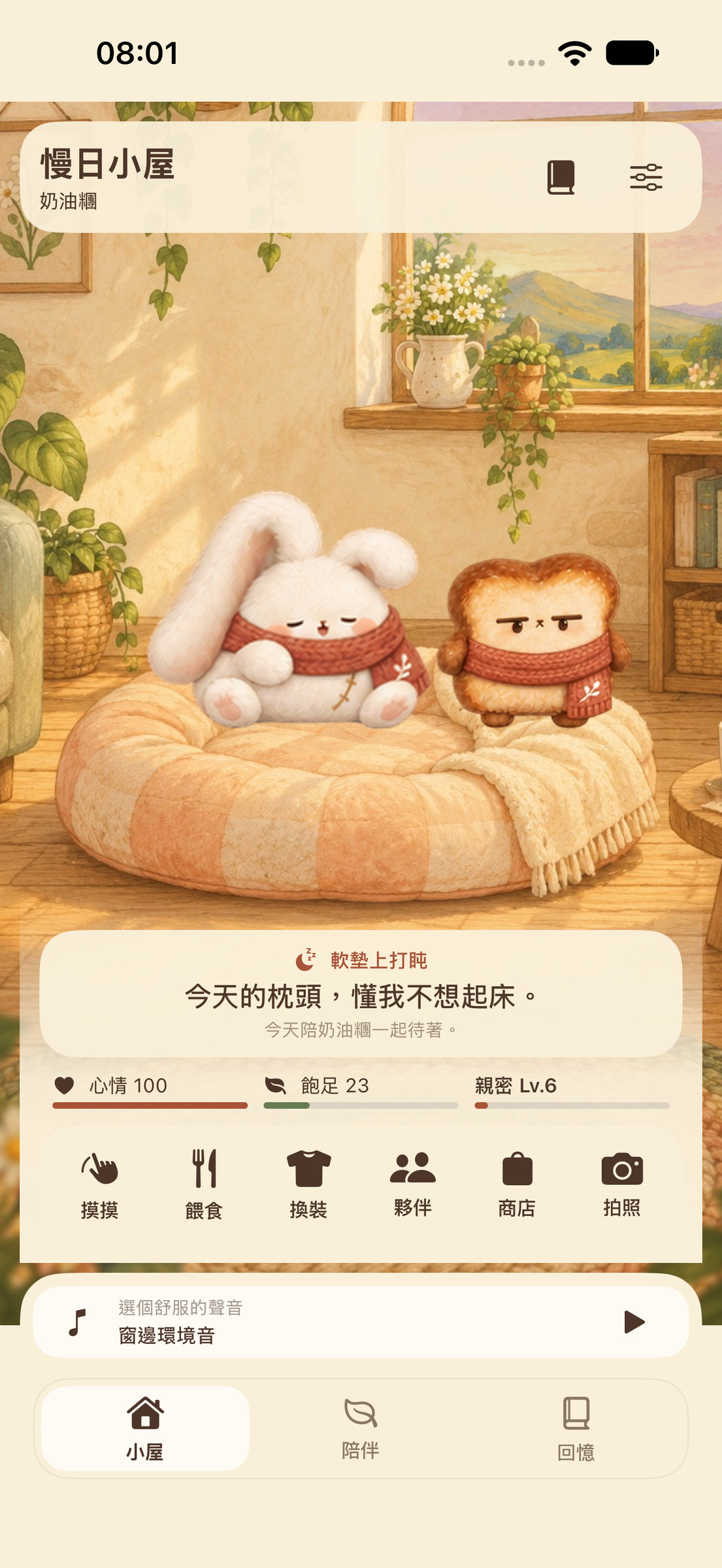
今天,也一起慢慢來。
養一隻軟軟的夥伴,放一點音樂,把時間留給自己。
- 摸摸牠、餵一口點心,再替牠挑件舒服的衣服。
- 想做點事,就開工作鐘;想放空,就讓寵物時鐘陪著你。
- 不必每天完成任務。夥伴不會死,也不會責怪你離開。
本指南使用 1.0.0(7)的實際 App 畫面。這是內測預覽,畫面中的養成進度為示範資料。
靠近一點,牠就知道。
不用學指令,伸手摸摸,或請牠吃一點喜歡的。
- 按「摸摸」,或用手指在主角身上慢慢拖動,心情會補滿。
- 按「餵食」,選小餅乾、珍珠奶茶或抹茶拿鐵;吃完後飽足補滿。
- 開啟「互動音效」並調好音量,可以聽到呼嚕與輕輕的咀嚼聲。
心情或飽足低一些也不會失去夥伴。互動音效開啟時,手機靜音仍可能播放,可在設定關閉。
換上舒服的樣子。
每隻夥伴都有自己的穿著樣子;換裝之後,回小屋看看牠。
- 小屋 →「換裝」,上下滑動衣櫃,查看可用裝扮。
- 點一下要穿的款式,再按「完成」。只滑動清單不應改變選擇。
- 免費裝扮可直接穿;鎖住的款式會帶你去商店,購買前先看系統顯示的價格。
想換回原樣,選「原本的絨毛」。每隻角色的穿著會各自保存。
三種個性,慢慢熟悉。
奶油糰先陪著你;一起過些日子,另外兩位就會搬進來。
- 奶油糰:第一次開啟就能照顧,能躺就躺。
- 雲朵啾:三個不同陪伴日免費解鎖,不必連續簽到。
- 吐司呆:七個陪伴日,或看過十二種共同行為,先達到的條件就能解鎖。
圖中已解鎖的角色來自示範進度;新玩家不會一開始就全部解鎖。
一隻陪你,一隻陪牠。
同一個小屋,最多兩隻同場。其他夥伴安心待在名冊裡。
- 小屋 →「夥伴」,在已解鎖角色下按「照顧這隻」,切換目前主角。
- 替另一隻按「一起待著」,牠會在旁邊做短短的反應。
- 商店有夜墨買斷角色與六款付費裝扮。查看系統價格後再購買,舊購買可用「恢復購買」。
不用每天把所有角色餵一輪。遊戲照顧的是目前選中的主角。
普通的一天,也很上相。
拍下當下的小屋,或做一張寫著廢廢心情的卡片。
- 小屋 →「拍照」,用相機按鈕拍一般照片。
- 想要配文,按「每日一廢」,就會產生分享卡預覽。
- 預覽中可以收藏到小屋相簿、存到系統相簿,或打開原生分享。
按「回小屋」離開拍照模式;不用為了試拍刪除原有照片。
喜歡的,就留下來。
小屋相簿和 iPhone 照片 App,是兩個不同的保存位置。
- 按「收藏到小屋相簿」,之後到「回憶 → 小屋相簿」就能找到。
- 按「存到相簿」會要求 iPhone 的照片權限;沒有允許時,可改用「分享」。
- 打開收藏照片可以標記喜歡或移除;移除前先看清楚確認提示。
分享卡輸出為 1170 × 2532。小屋相簿最多保留 60 張,畫面可依角色篩選。
那些沒做什麼的時刻。
牠數過雲、翻過身、聽過雨。看過的小事,慢慢留在回憶裡。
- 「回憶 → 廢廢圖鑑」可看已發現的行為;還沒看到的內容會保留一點神祕。
- 「小日記」記下最近的小事,不用填寫,也不用補交。
- 離開一陣子再回來,先看看牠自己過了哪些小日常,再按「回來摸摸牠」。
小日記保留最近 120 則,只存在這台裝置。親密度隨陪伴慢慢增加,最高 30 級。
先放一首,再慢慢來。
底部音樂列,或「陪伴 → 耍廢電台」,都能打開播放器。
- 連上網路,選一張雲端歌單,等歌曲開始播放。
- 用上一首、下一首切歌;只想先安靜,就按暫停。
- 關閉電台面板後,仍可餵食、換裝、拍照;音樂會沿用同一個播放器。
音樂已走原生雲端串流,不必打開 Suno 網頁。雲端歌曲播放需要網路。
午後、雨天,或準備睡了。
目前有 23 首音樂、四張內建雲端歌單,依心情挑一張。
- 在「雲端電台」選「午後耍廢」「雨天放空」或「晚安慢慢睡」。
- 想把所有曲目一起聽,選「小屋全部音樂」。
- 「播放方式」可以切換依序、隨機或單曲循環;滑動清單不會自動選歌。
歌單曲目可由雲端更新。記住的歌單清單,不代表整首歌曲已下載到手機。
一點雨聲,十五分鐘後安靜。
音樂、環境音和生活音效,音量可以分開調。
- 調整「音樂/主聲景」,再選一種環境音並調低音量。
- 在「睡眠定時」選 15、30 或 60 分鐘;選「一直陪著」則不倒數。
- 定時到期,音樂與環境音一起停止。想立即安靜,按「暫停所有音樂與環境音」。
背景播放時,不要從多工畫面把 App 往上強制關閉;切去別的 App 或正常鎖屏即可。
為午睡,留一張自己的歌單。
除了雲端電台,也能從 iPhone「檔案」匯入自己有權使用的音樂。
- 電台 →「匯入多首音樂」,在系統「檔案」選取音檔,等匯入結果顯示。
- 「管理本機歌單」可以建立歌單,再加入、移出與排列曲目。
- 想直接匯入某張本機歌單,先選好那張歌單再匯入;移除歌單不會刪掉原音檔。
Suno 網頁連結用來開啟原曲;可在 App 背景連播的是雲端串流歌單或已匯入的音檔。
把時間放大,把步調放慢。
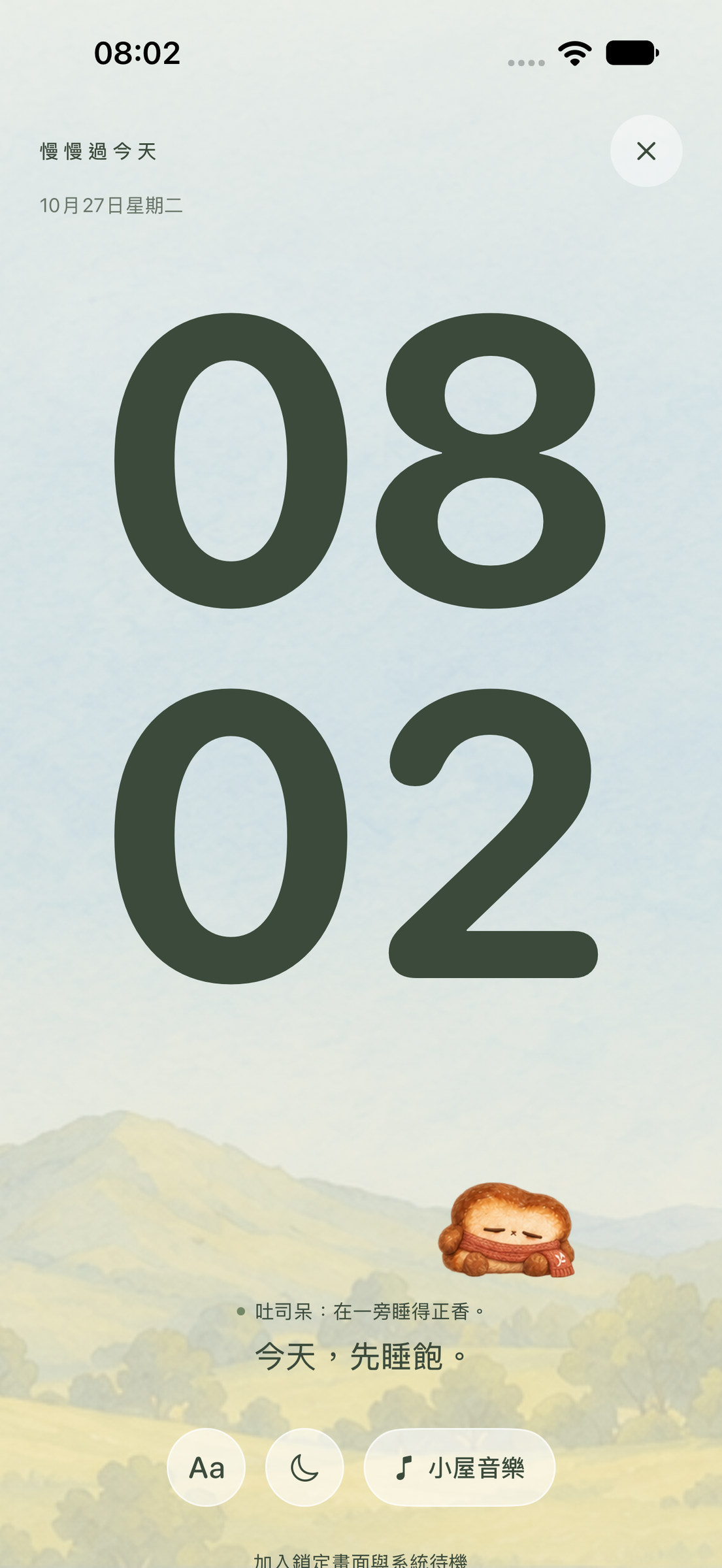
入口在「陪伴 → 寵物時鐘」。不用接充電器,也能手動打開。
- 點「陪伴」,再點「寵物時鐘」,目前主角會在旁邊陪著你。
- 用日夜切換調整時鐘明暗;點「小屋音樂」選音樂,關閉面板後仍留在桌鐘。
- 橫放手機會切成寬版;如果沒有轉向,先檢查控制中心是否鎖定螢幕旋轉。
App 內桌鐘有連續的小動作;主畫面與鎖定畫面的 Widget 由 iOS 管理更新。
牠睡牠的,你慢慢看。
圓潤、俐落、書卷、等寬,四種字型可以隨心情更換。
- 直橫方向沿用同一個字型選擇;選好後重新開啟仍會保留。
- 想橫放充電時自動開桌鐘,可在「設定」打開相應選項,並把 App 留在前景。
- 若要鎖定手機後的系統待機畫面,請照後面的 StandBy 步驟加入小工具。
本頁為 App 內桌鐘。系統待機需依第 21 節另外設定,實際橫放充電畫面待真機確認。
先做一點,剩下慢慢來。
不追連勝,也不打分數。選一段時間,讓夥伴陪你坐著。
- 陪伴 →「工作鐘」,選 15、25、45 分鐘,或自訂 5~120 分鐘。
- 可填寫這一段想做的事,再按「一起開始」。
- 摸摸旁邊的夥伴不影響倒數;點音樂選項,沿用小屋音樂一起工作。
工作內容最多 120 字,只保存在這台裝置。安靜工作也可以,不會自動強迫播放。
暫停、收工,再休息。
回小屋時工作鐘繼續;按暫停後,才會停在原來的剩餘時間。
- 按「先停一下」暫停;準備好後按「繼續坐一會」。
- 按關閉回小屋不等於暫停。重新進入,可回到正在進行的那一段。
- 想結束就按「提早收工」;之後可選「一起休息 5 分鐘」,不會自動一輪接一輪。
工作鐘到期不會自動停止音樂。若希望聲音也停,另外設定電台的睡眠定時。
一點一點,也很好。
今天和最近七天的投入,安安靜靜地留在這裡。
- 工作鐘 →「一起坐過」,查看工作與休息紀錄。
- 暫停的時間不會算成工作;提早收工也不扣分。
- 紀錄保留最近 90 天。清除本機歷史前會再確認,正在進行的一段會保留。
提醒與陪伴通知共用每天最多兩則;未開權限或額度用完時,計時仍正常,回 App 看結果即可。
不用說話,也可以一起坐著。
有時候不想養成,也不想工作,就留一點空白。
- 陪伴 →「一起發呆」,看看小屋與夥伴,需要時再打開音樂。
- 陪伴 →「跟牠慢慢呼吸」,選 60 或 120 秒,按「一起坐一下」。
- 照自己舒服的速度吸氣、吐氣;可以暫停,也可以隨時離開。
呼吸陪伴是簡單的放鬆互動。切到背景時會暫停,回來後自行選擇繼續。
牠偶爾偷看一眼,就很好。
一片慢慢飄的葉子,一個不必追求分數的小遊戲。
- 陪伴 →「借你一片葉子」,手指拖動葉子,或點一下讓它飄動。
- 夥伴偶爾會抬頭看看;不用一直追,也沒有過關壓力。
- 同樣可以打開「小屋音樂」,讓聲音繼續陪著你。
不需要把每個功能每天玩一遍。今天想做哪一件,就做哪一件。
不開遊戲,也能看見牠。
把奶油糰的桌鐘放到 iPhone 主畫面,點一下就回到 App 桌鐘。
- 長按主畫面空白處,點「編輯 → 加入小工具」;部分 iOS 版本直接顯示「+」。
- 搜尋「慢日小屋」,選小型或中型,加入後點「完成」。
- 點已加入的小工具,應直接打開 App 的寵物時鐘。
Widget 目前以奶油糰陪伴;更新、姿態與熄屏由 iOS 管理,不等於 App 內連續動畫。
鎖屏後,怎麼把牠留下?
這需要在 iPhone 系統裡加入小工具,更新 App 不會替你自動加入。
- 鎖定畫面:長按鎖定畫面 →「自訂」→ 點時間下方小工具區 → 加入「慢日小屋」→ 完成。
- 系統待機:設定 → 待機模式開啟;一般 iPhone 接上充電器、橫放固定並鎖定。
- 出現系統待機後,切到小工具頁,長按、解鎖、按「+」,加入「慢日小屋」。
右圖是 App 桌鐘,不是系統待機實拍。實際橫放充電 StandBy 仍請在你的手機補驗;大時鐘與亮屏由 iOS 決定。
更新就好,不用重新開始。
設定聲音和提醒之前,先記得:養成不用趕,存檔也不用清。
- 右上角「設定」可以關閉互動音效、調整生活音量,或選擇是否接收提醒。
- 提醒每天最多兩則;是否立即出現,仍會受到通知權限與系統專注模式影響。
- 更新請原地安裝,不要刪除 App。換手機前先確認備份;本機照片、歌單與工作紀錄不視為已全部跨裝置同步。
養成進度先存手機;iCloud 多裝置仍在驗證中。沒有網路時,先陪牠待著,雲端音樂等連線後再播。
慢慢試,我們一起修。
先記下發生在哪個畫面,就能比較快找到問題。
- 沒有聲音:看電台是否暫停、手機音量與藍牙輸出,再確認網路;互動音效另有開關。
- 找不到桌鐘:進「陪伴 → 寵物時鐘」。找不到 Widget:先更新、開啟 App 一次,再到系統小工具搜尋。
- 發生閃退:記下剛按的按鈕與時間,寄信給支援並附截圖;不要先刪 App。
目前為首版功能介紹。實際價格以 App Store 顯示為準;iPhone Duo 已做版面情境測試,實機開合仍待驗證。